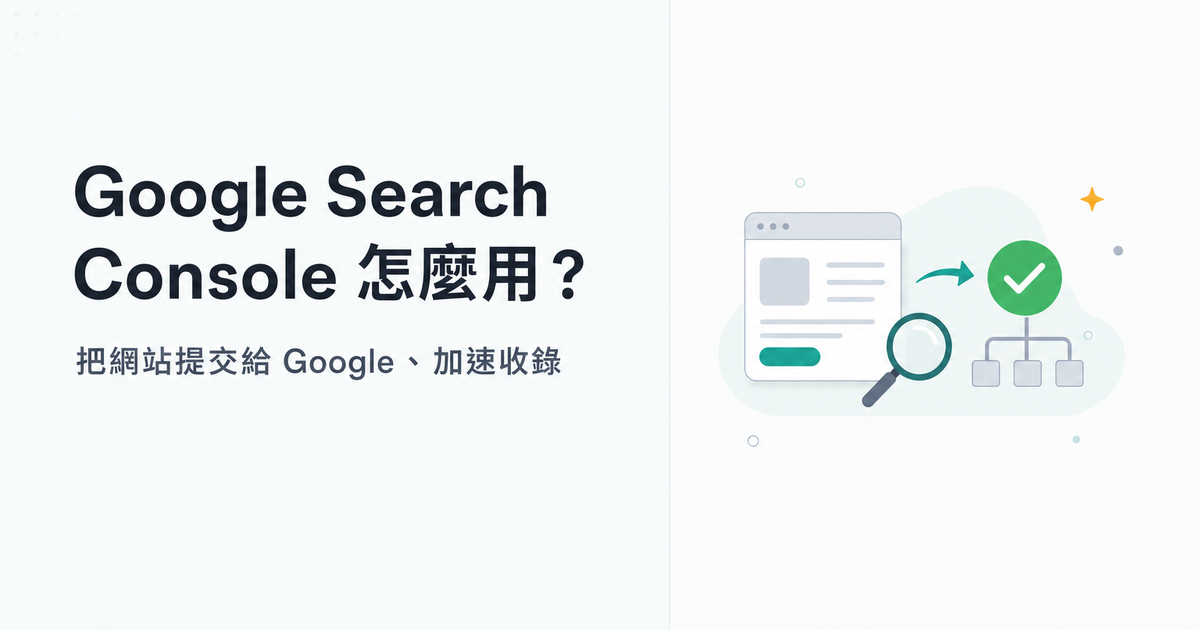
網站架好了,卻在 Google 上搜不到自己?那是因為 Google 還沒「收錄」你的頁面。雖然它最終會自己爬到你,但你可以用 Google Search Console 主動提交、加快這個過程。這篇一步步教你驗證網站、送出 Sitemap、請求索引,並檢查收錄狀況,讓網站更快被搜到。這也是 電商 SEO 的第一步。
① 到 Google Search Console 驗證你的網站(證明是你的)→ ② 送出 Sitemap(給 Google 一張網站地圖)→ ③ 用網址審查請求索引(加速單一頁面收錄)→ ④ 定期看收錄與成效。全程免費。
Google Search Console 是什麼?為什麼一定要裝
Google Search Console(簡稱 GSC)是 Google 提供的免費網站管理工具,能讓你:主動提交網站加速收錄、查看哪些關鍵字帶來曝光與點擊、了解你的平均排名、發現索引或行動裝置的問題。對任何想做 SEO 的網站來說,它是「必裝的儀表板」——沒有它,你等於在沒有數據的情況下盲做 SEO。
還沒架站的話,可以先看 WordPress 是什麼;想加速收錄,則要先準備好 Sitemap。
把網站提交到 Google:5 步驟驗證教學
- 登入/建立 GSC:到 Google Search Console 官網 點「立即開始」,用要綁定網站的 Google 帳號登入。
- 選「網址前置字元」:輸入你的網站網域(http 或 https 都可)。
- 驗證擁有權 → 選 HTML 標記:HTML 標記是最簡單的方式,複製它給你的驗證碼。
- 把驗證碼貼進 WordPress:建議用外掛(如 Insert Headers and Footers)貼到頁首,這樣換佈景主題也不會掉;直接改 header.php 雖可行但換主題就要重設。
- 按「驗證」:出現綠色「已驗證擁有權」就完成,可進「前往資源」看主面板。
加速收錄:送出 Sitemap + 請求索引
- 送出 Sitemap:在 GSC 左側「Sitemap」貼上你的網站地圖網址(通常是 網域/sitemap.xml)送出,Google 就能有效率地爬完你所有頁面。不會做 Sitemap?看 Sitemap 生成教學。
- 網址審查、請求索引:有新文章或重要更新時,把該網址貼到上方「網址審查」欄,按「要求建立索引」,可加速單一頁面被收錄。
怎麼確認有沒有被收錄?
兩個方法:① 在 Google 搜尋框輸入 site:你的網域(例如 site:ecsoga.com),看得到頁面就代表有被收錄;② 在 GSC 的「網址審查」輸入頁面網址,會顯示「網址在 Google 服務中」或尚未建立索引。若遲遲沒收錄,通常是內容太薄、頁面被 noindex、或網站速度太慢——可參考 網站速度優化。
收錄之後:用 GSC 數據做 SEO
提交只是開始。之後可以用 GSC 的「成效」報表看:哪些關鍵字帶來曝光、你的平均排名、點擊率。把「曝光高但排名第 2 頁」的關鍵字找出來、針對性優化內容,往往是最快見效的 SEO 做法。想找更多關鍵字靈感,可搭配 Google 關鍵字規劃工具。
常見問題 FAQ
Q:網站一定要提交到 Google 才會被搜尋到嗎?
不一定,Google 會自己爬到你的網站;但主動用 Google Search Console 提交、送 Sitemap、請求索引,可以明顯加快收錄,新站尤其有感。
Q:提交後多久會被收錄?
沒有固定時間,幾天到幾週都可能。請求索引能加速;內容有價值、結構清楚、速度快也會收得更快。
Q:Google Search Console 是免費的嗎?
是,完全免費,是經營 SEO 必裝的官方工具,能看到曝光、點擊、排名與收錄狀況。
提交網站只是 SEO 的第一步,真正帶來訂單的是「選對關鍵字、寫出會排名的內容、把整個電商站做起來」。電商防護盾的免費體驗課會先帶你看懂電商商業模式與流量策略的全貌;正式課再深入 SEO、架站與行銷的完整實作。先免費上一堂、確認方向再決定。
👉 報名免費體驗課