

- Excel 甘特圖製作步驟(含免費模板實作)
- 常見應用場景對應的甘特圖範例
- 10 個可免費下載的甘特圖模板網站
- 四款高評價AI 甘特圖產生器(皆含自動化功能)
甘特圖是什麼?Gantt Chart 專案管理介紹
甘特圖(英文 Gantt Chart)是用於專案管理的水平橫條圖表,橫軸表示時間軸、縱軸代表任務清單。
甘特圖優點、限制一次看
在進行專案的時程表與任務規劃時,甘特圖的優勢在於:
- 能一眼掌握專案進展
- 適用於跨部門協作,分配資源與人力
- 任務關聯明確,利於追蹤依賴順序(Dependencies)
- 能搭配里程碑、進度百分比等功能,提升控管力
不過甘特圖也有一些限制:
- 建立初期花費時間較長
- 複雜專案畫面容易變得擁擠,閱讀需分層管理
- 不確定性高、流程不固定的敏捷專案,則較適合看板工具(如 Trello、Asana、Jira)
甘特圖適合哪些專案?四大情境最受用
以下整理電商防護盾學員分享中,最常見的四大應用場景:
1. 行銷活動甘特圖
從活動檔期設定、素材製作、廣告投放、KOL 合作到成效追蹤,一場行銷活動往往橫跨數週甚至數月。使用甘特圖能幫助電商團隊清晰列出每一項活動的負責人與時程,確保各環節準時上線。
2. 電商產品甘特圖
產品從打樣、生產、包裝設計、商品頁建置到上架,幾乎每個階段都涉及多方協作。甘特圖不只能清楚呈現任務的前後順序,還能追蹤延誤風險、及時應對。
常見任務類型:產品拍攝、電商產品銷售頁、備貨安排、行銷曝光整合。
3. 社群內容排程甘特圖
經營 IG、Facebook、YouTube、TikTok 等社群帳號時,若每週都有固定發文節奏或主題企劃,使用甘特圖能幫助團隊共編編輯排程表,避免重複或撞期。
重點功能:
- 文案、照片、影片,或不同支線的選品,可搭配不同顏色
- 加入進度條追蹤素材完成度
- 與設計師、社群小編共編、即時更新
4. 提案簡報/內部規劃用甘特圖
想製作標案簡報、內部專案規劃或年度計畫提案,甘特圖都能協助你「說服上級」,把複雜流程簡化為清楚易懂的視覺圖表。
建議補充內容:
- 任務說明與負責部門
- 進度概況、預估完成時間
- 附上圖表作為簡報視覺輔助
除了上述四大場景,任何需要多人協作、含多項子母任務並橫跨複雜時間線的期間性專案,都非常適合用甘特圖來管理。下一段就正式進入操作教學。
甘特圖怎麼畫?新手必學的甘特圖製作 4 技巧
甘特圖看起來專業,但實際操作只要掌握幾個基本步驟與概念就能快速上手。以下是新手在甘特圖製作前必備的觀念:
技巧 1:明確拆解任務與階段
繪製任何甘特圖前,最重要的第一步是把專案拆解為:主要階段(Phases)與子任務(Tasks)。
範例:如果是電商新品上架流程,主要階段可能是「產品開發」「拍攝設計」「上架行銷」三大區塊,每一區塊底下又有許多細項任務。
技巧 2:確認任務起始日&工作天數
甘特圖的核心是「時間管理」,因此每項任務都要設定:
- 開始時間
- 預估完成時間或所需天數
- 是否有其他任務依賴(依賴順序)
這些資訊會轉化為條狀圖的長度與位置,視覺化呈現整體時程與安排。
技巧 3:加上「里程碑 Milestones」
Milestones 是甘特圖中關鍵節點的標記,常見於:
- 專案啟動
- 活動上線日
- 重要審核時間
- 結案/交付日
這些節點可用「菱形」標註,清楚點出重要的里程碑。
技巧 4:配色與群組化
為了讓團隊更好閱讀,可利用色彩區分不同部門、任務階段或優先順序,例如:行銷任務用紅色、設計任務用藍色、開發任務用綠色。完成規劃後,下一段就手把手教你用 Excel 製作甘特圖,從零開始也不怕!
甘特圖 Excel 製作教學&實戰範例
想快速做出直觀又清楚的甘特圖?推薦由 Vertex42 設計、Microsoft 官方提供的【Simple Gantt Chart 模板】,現成免費的 Excel 甘特圖模板,讓你 10 分鐘內搞定第一張甘特圖!
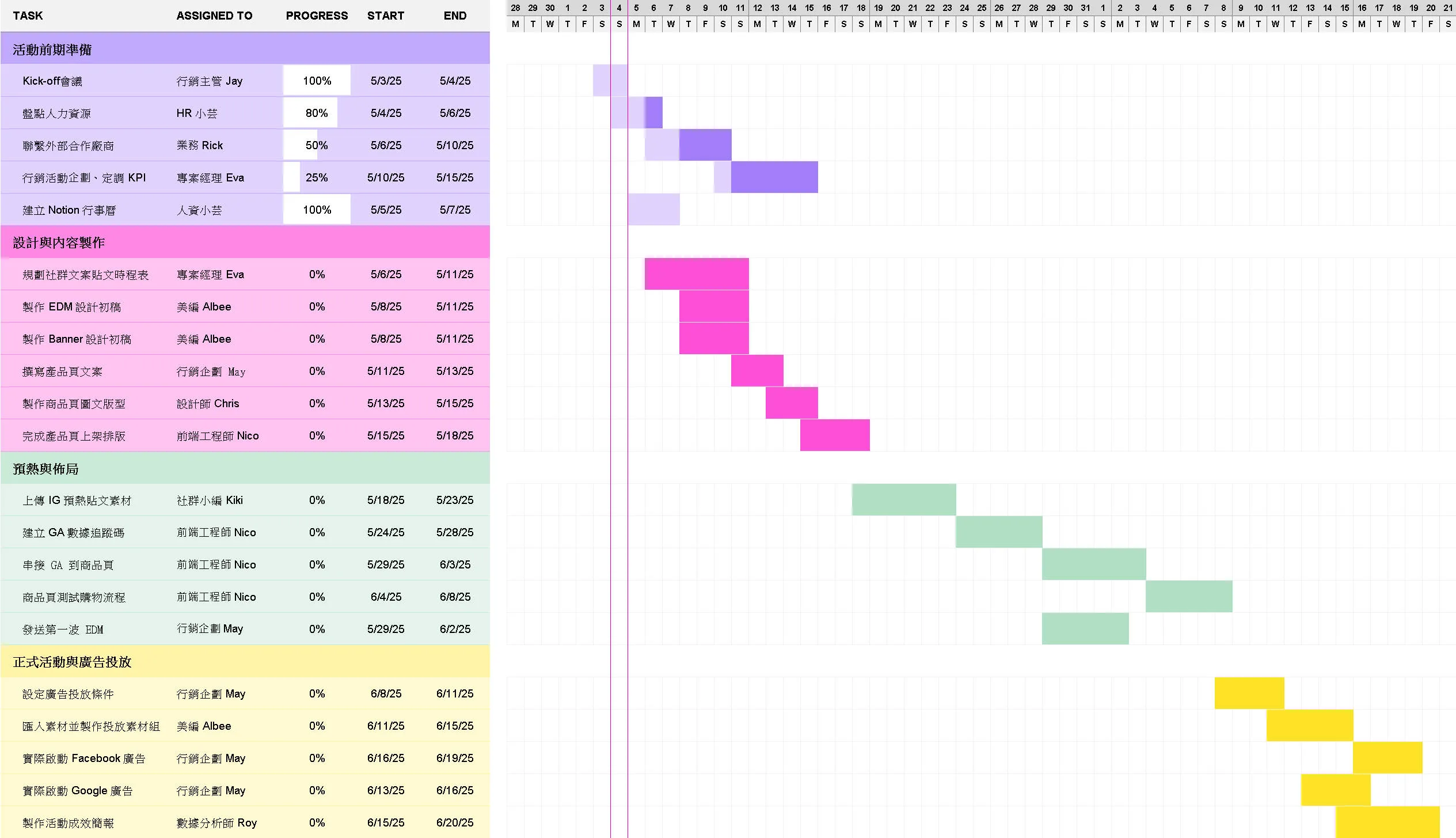
步驟一:下載模板並開啟 Excel
下載後打開檔案,你會看到一個包含兩個工作表的 Excel 檔案:
- Project schedule:主要操作與填寫區
- About:教學與使用說明區
此模板已內建條件格式,你只需照欄位輸入資料,橫條圖就會自動生成。
步驟二:輸入活動名稱與開始日期
在 Project schedule 工作表中輸入任務名稱與開始日期,系統會依後續填入的開始時間與所需天數,自動在右側時間軸產生橫條圖,無需額外公式設定。
步驟三:將專案區分為主要階段+子任務
進入模板後,先拆解整體流程,把任務分為主要階段(Phases)與子任務(Tasks)。例如:主要階段為「內容製作」,子任務為「撰寫文案」「設計主視覺」。這樣在設定時間軸與負責人時,能更清楚區分每一階段該做什麼、何時做、誰來做。
步驟四:填入任務負責人與持續天數
這個模板的亮點是已內建條件格式與任務依賴邏輯,不用寫任何公式也能自動套色與繪製橫條。你只需要做四件事:
- 將剛拆解的主要階段(Phase)與子任務(Tasks)填入
- 設定主要階段第一個子任務的開始時間
- 在「Assigned To」欄填上負責人
- 點選「End」欄位填入任務持續天數
📌 除了各階段的第一個任務外,其他子任務皆已預設與前一任務有依賴關係,會自動接續排程,因此只需設定第一項子任務即可。填寫完成後橫條會自動繪製,每個主要階段也會套用不同顏色,方便辨識與追蹤進度。
步驟五:OneDrive 雲端同步,實現團隊共編
為了讓團隊同步作業、即時更新與協作,建議把甘特圖 Excel 檔儲存至 OneDrive 雲端,再開啟共用權限給團隊成員。
操作方式:
- 將下載好的 Excel 模板上傳至 OneDrive 資料夾
- 點選右鍵 →「共用」→ 建立共享連結或指定人員共編
如此一來,專案負責人可快速更新進度,團隊也能即時看到所有任務的最新狀態與時間表,協作效率大幅提升。
Excel 甘特圖範例模板推薦(免費下載)
想找更多 Excel 甘特圖範例模板?這裡幫你整理 10 個實用的免費甘特圖模板網站,幫你省下大量製作時間。
| 名稱 | 簡介 | 連結 |
|---|---|---|
| Microsoft 官方網站 | 提供多款免費 Excel 甘特圖範例模板,中文介面友善、操作簡單,適合初學者與辦公使用。 | 前往下載 |
| Vertex42 | 專業 Excel 甘特圖模板網站,具備進度條、WBS、自動化等功能,適合進階用戶客製化。 | 前往下載 |
| Smartsheet | 雲端專案管理工具,支援 Excel、Google Sheets 格式,適合有協作需求的團隊。 | 前往下載 |
| GanttPRO | 線上甘特圖範例與模板,支援多角色、多任務協作,適合中大型團隊或企業級專案。 | 前往下載 |
| TemplateLab | 多樣化甘特圖範本網站,支援 Excel、Word 格式,提供豐富範本選擇。 | 前往下載 |
| ProjectManager(模板區) | 提供可下載 Excel 甘特圖模板,亦可延伸至其平台進行進階專案管理。 | 前往下載 |
| Lark | 雲端協作工具,模板支援自訂欄位與任務追蹤,適合日常團隊使用。 | 前往下載 |
| TeamGantt | 操作簡易、支援即時協作的線上甘特圖軟體,新手與小團隊特別適合。 | 前往下載 |
| ProjectManager(教學區) | 提供圖文並茂的教學與應用範本,適合深入學習甘特圖應用技巧。 | 前往下載 |
| SlideTeam | 專門提供甘特圖簡報模板,支援 PowerPoint 視覺化呈現,適合提案與彙報。 | 前往下載 |
甘特圖產生器推薦:免費 AI 甘特圖軟體
除了傳統 Excel,現在也有越來越多 AI 工具能快速產出甘特圖。本段精選 4 款好評的免費 AI 甘特圖產生器:Tom’s Planner、Canva、Notion、TeamGantt,並分享簡易操作。
Tom’s Planner:最友善的新手 AI 甘特圖產生器
步驟:
- 註冊/登入帳號
- 點選「AI Assist」,用中文輸入專案說明(例如:活動名、任務數)
- AI 約 1 分鐘自動產出甘特圖結構,再手動編輯任務內容、時間、狀態與進度條,可建立任務依賴
特色:強大的 AI 自動生成功能,免設計、免拉欄位,適合不熟 Excel 或沒有專案經驗的新手。
Canva:最直覺的視覺化甘特圖產生器
步驟:
- 登入 Canva,進入「Canva 甘特圖模板」
- 選擇一款喜歡的模板並點擊「自訂此模板」
- 編輯任務名稱、時間軸與進度條,支援表格與拖曳調整
- 可下載 PNG/PDF,也能一鍵分享給團隊查看
特色:操作介面直覺、模板設計豐富,適合用於簡報或視覺化呈現,不需專案管理背景也能快速製作。
Notion:筆記結合工作平台的甘特圖產生器
方式一|Timeline 模式:
- 建立任務資料庫(如表格或看板)
- 選擇「新增檢視」→「Timeline(時間軸)」
- 設定任務、開始與結束時間,自動生成甘特圖
- 可拖曳任務時間與簡單依賴設定
方式二|Mermaid 語法:
- 插入「程式碼區塊」→ 選擇 Mermaid
- 撰寫甘特圖語法內容(任務、時間、階段)
- 即時產出圖表,彈性高、可自由客製
特色:內建甘特圖支援度高,適合需要同步任務與筆記管理的團隊;Mermaid 則適合具備進階知識的使用者。
TeamGantt:協作性最強的專案管理專用平台
步驟:
- 登入後建立新專案並命名
- 新增「階段」「任務」與「里程碑」
- 拖曳時間軸安排任務,支援任務依賴(拉線連接)
- 可分配人員、追蹤進度,多人即時協作
特色:專為專案管理打造,支援進度追蹤、人力配置與團隊協作,是小至中型團隊的愛用工具之一。
| 工具名稱 | AI 自動生成 | 模板/視覺化 | 協作功能 | 中文教學 | 最適合對象 |
|---|---|---|---|---|---|
| Canva | 部分支援 | 極強 | 可分享 | 多 | 想快速做出視覺化排程的人 |
| Notion | 部分支援 | 中等 | 強 | 多 | 筆記管理與專案並行者 |
| Tom’s Planner | 強 | 中等 | 可共編 | 多 | 想快速上手、免設計的新手 |
| TeamGantt | 輕度輔助 | 中等 | 強 | 多 | 需多任務同步協作的團隊 |
甘特圖延伸應用:搭配 KPI、OKR、AARRR

甘特圖也能作為目標管理與成效追蹤的橋樑。當它搭配 KPI、OKR、AARRR 等常見指標架構使用時,能讓團隊更清晰地對齊工作目標。
| 模型類型 | 適合應用 | 搭配甘特圖方式 |
|---|---|---|
| KPI | 電商活動、專案成果 | 每個子任務標註成果數據目標 |
| OKR | 年度專案 | Phase = O、Task = KR |
| AARRR | 用戶成長、行銷推進 | 以 AARRR 為 Phase 結構,設計任務串聯 |
甘特圖搭配 KPI:把「時間控管」連到「成果數據」
KPI(Key Performance Indicator)是關鍵績效指標,例如電商活動的點擊率、轉換率、銷售額等。
- 在甘特圖的子任務備註欄中,標註該任務欲達成的 KPI(如「IG 預熱貼文曝光 5,000 次」)
- 以階段總結會議回顧甘特圖與 KPI 差距,做為優化基礎
甘特圖搭配 OKR:對齊每一季度績效考核
OKR(Objectives and Key Results)可幫助團隊對齊大目標與分工成果,適合週期性活動或內部推進專案。
- 每個甘特圖「主要階段(Phase)」對應一個 Objective
- 每個「子任務(Task)」對應一個可衡量的 KR
- 在 Notion/TeamGantt 等工具中同步追蹤 OKR 進度與時程表
甘特圖搭配 AARRR:漏斗視角的任務規劃
AARRR 模型常見於產品/行銷團隊的成長策略分析,涵蓋用戶從認識、使用到付費的全過程。
- 將甘特圖階段依「AARRR」順序排列
- 每一環節下的行銷活動可視為子任務(如:製作活動頁、設計 EDM、推廣貼文投放)
- 有助釐清成長計畫中各任務的邏輯與優先順序
結語:專案老是 Delay?甘特圖是你最佳夥伴
如果你經常為專案進度焦頭爛額、活動總在最後一刻趕工,或團隊溝通一團亂——你可能不是做錯事,而是「沒用對工具」。
甘特圖能把任務拆得清清楚楚:誰該做什麼、什麼時候完成,一目瞭然。不管是電商上新品、社群內容排程,還是行銷活動佈局,只要有時間軸、有合作對象,就值得把甘特圖學起來。延伸閱讀:電商賺錢怎麼做、電商課程推薦。
如果你正在經營電商,卻不確定怎麼整合內外部資源、管理時程與人力,《AI線上開店實戰線上課》提供一系列專為月營業額 300 萬以下店家設計的電商實戰課程,從企劃、曝光到轉換,一次補齊你最常卡住的環節。
👉 報名免費體驗課,先確認方向再決定。